Podcast in Videoclips umwandeln
Eine Folge, eine Woche voller Clips, Audiogramme, Zitatkarten, Trailer
Onda hört die ganze Folge, schlägt die Momente vor, die sich zum Teilen lohnen, und macht aus jedem einen untertitelten Clip: hochkant, quadratisch oder im Querformat.
-
-
-
Eine Show, jedes Format
Alle mit wenigen Klicks aus Folgen von Low Simmer geschnitten, mit Untertiteln.
-
Vertikale Feeds Hochkant-Clip, 9:16
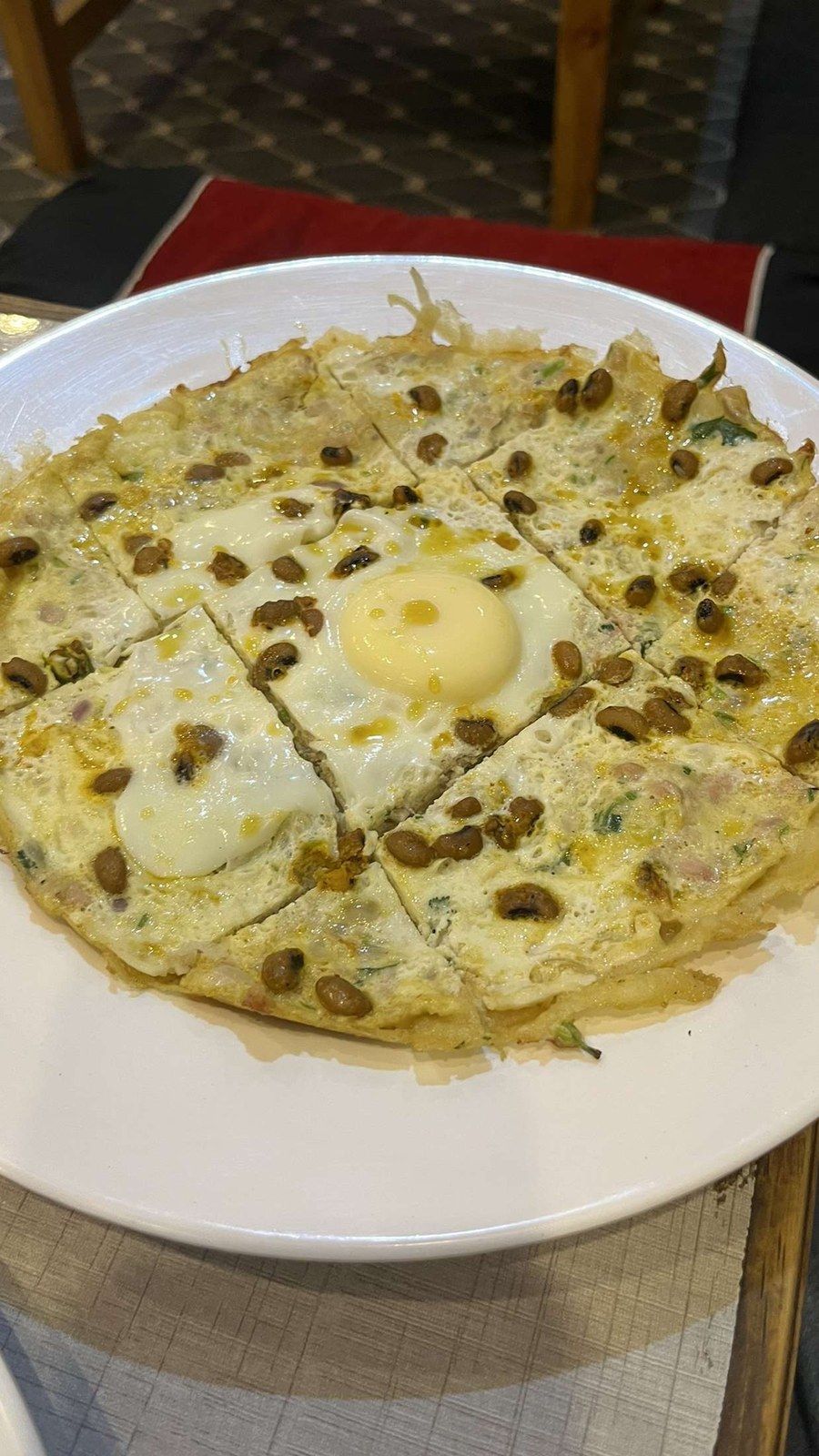
„Der Trick liegt im Handgelenk, nicht in der Pfanne.“ Yvonne Le Goff, Folge 46
-
Social Feeds Quadratisches Audiogramm, 1:1
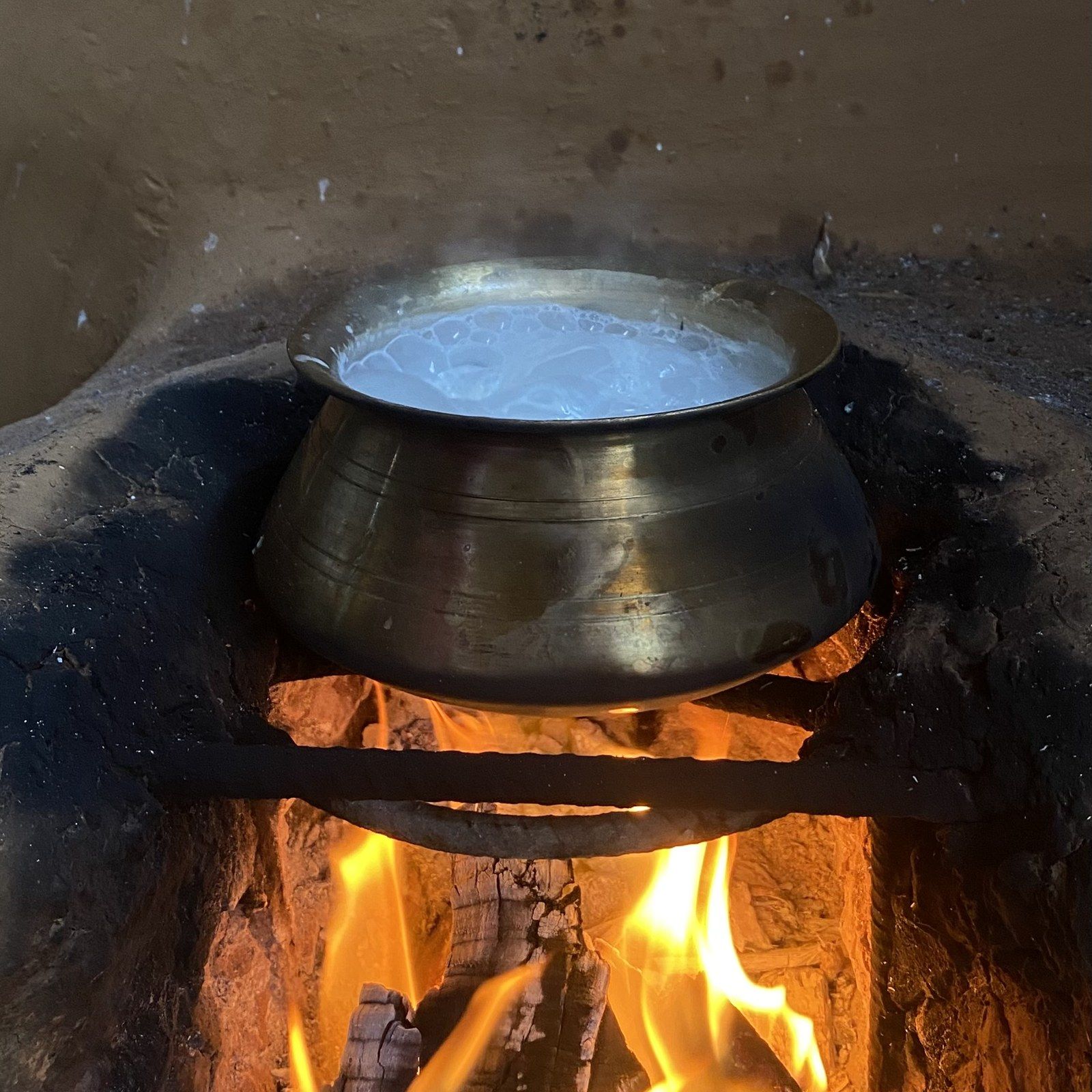
Cover, animierte Wellenform und Live-Untertitel.
-
Videoplattformen Querformat-Clip, 16:9
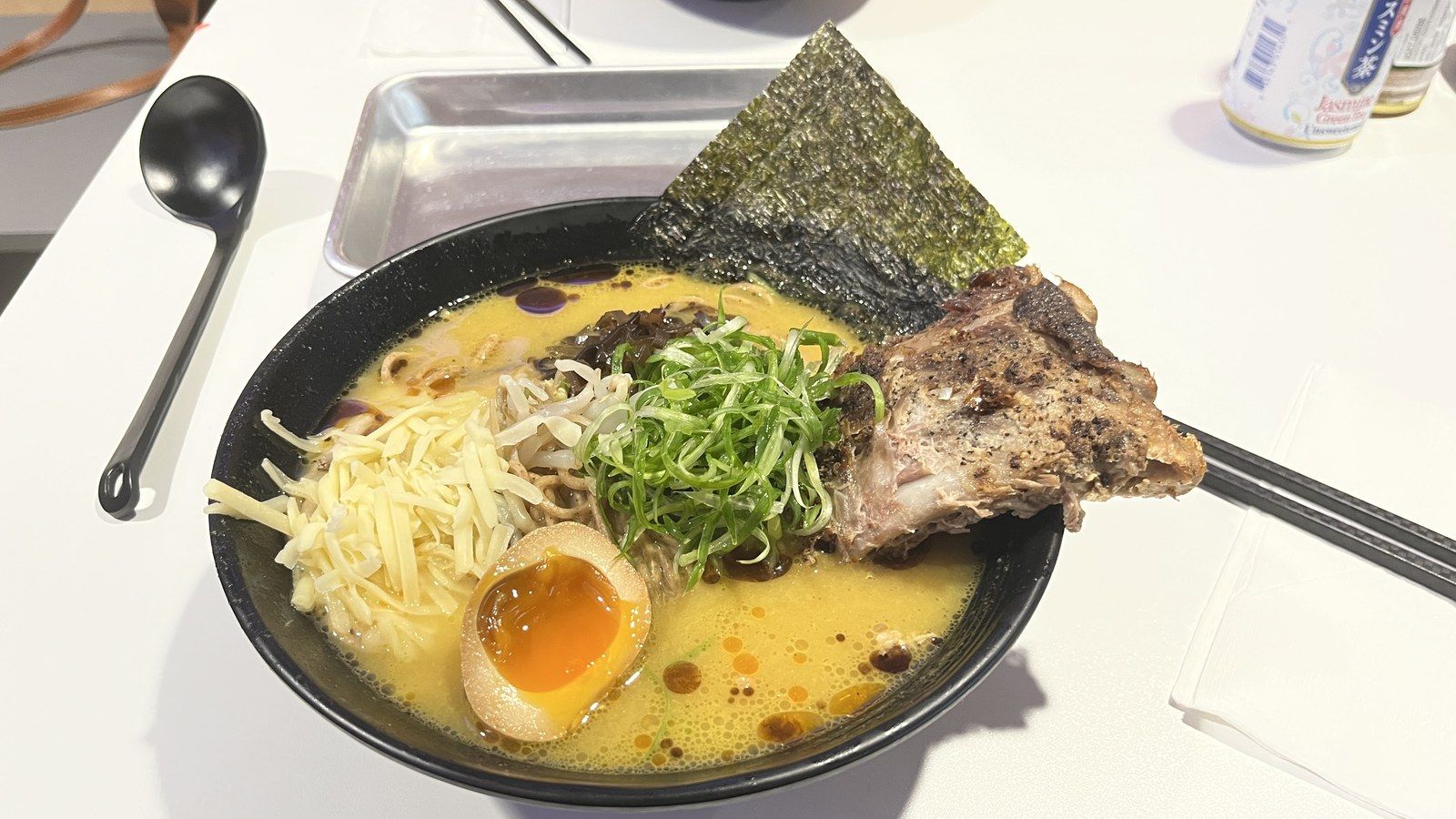
Für Videoplattformen und deine Website, mit eingeblendeten Sprechernamen.
-
Statischer Post Zitatkarte
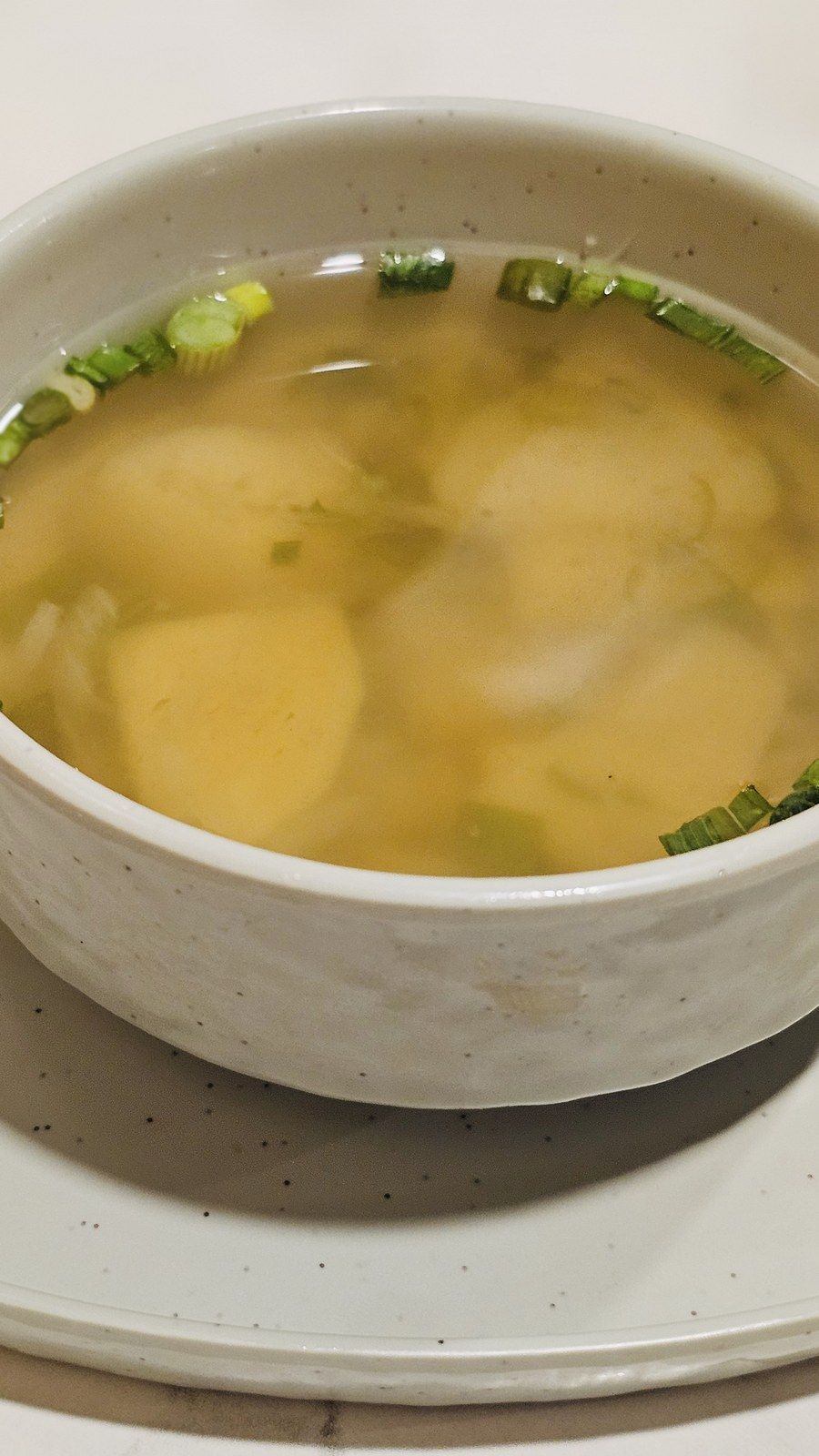
„Nach fünf Minuten gibt der Bonito Bitterkeit ab.“ Mariko Ueda, Folge 47
-
Trailer Staffel-Trailer
Dreißig Sekunden mit den besten Sätzen der Staffel, aneinandergeschnitten.
Von der ganzen Folge zu fertigen Clips
-
Folge hinzufügen
Lade eine MP3-, WAV-, M4A- oder MP4-Datei von bis zu 2 Stunden hoch oder wähle eine Folge aus deinem RSS-Feed.
-
Momente auswählen
Onda schlägt anhand des Transkripts die stärksten Stellen vor. Übernimm sie, kürze sie oder markiere einfach den Text einer beliebigen Passage.
-
Gestalten und exportieren
Wähle Format und Untertitelstil, füge dein Logo hinzu und exportiere MP4-Dateien, die sofort gepostet werden können.
Alles, was ein Clip braucht, damit niemand weiterscrollt
-
Highlights, für dich gefunden
Onda durchsucht das Transkript nach Pointen, Geschichten und klaren Meinungen und sortiert die Momente, die einen Clip wert sind.
-
Animierte Untertitel
Wort für Wort, in deinen Schriften und Farben, damit Clips auch ohne Ton funktionieren.
-
Wellenformen in Bewegung
Balken, Linien oder ein pulsierender Kreis über deinem Cover, synchron zur Stimme.
-
Drei Formate auf einmal
Exportiere 9:16, 1:1 und 16:9 aus einem einzigen Schnitt; bei Video folgt der Bildausschnitt der Person, die gerade spricht.
-
Dein Brand-Kit
Speichere Schriften, Farben, Logo und Intro-Karte einmal, und jeder Clip sieht nach deiner Marke aus.
-
Schneiden per Text
Kürze einen Clip, indem du Wörter im Transkript markierst. Lösch ein Füllwort, und das Audio zieht mit.
Eine Folge, eine Woche voller Posts
Was aus einer einzigen Aufnahme werden kann.
-
Release-Tag
Ein Hochkant-Teaser und ein quadratisches Audiogramm gehen am Morgen der Veröffentlichung raus.
- Teaser in 9:16
- Audiogramm in 1:1
- Link zur Folge im Posttext
-
Share-Kit für Gäste
Schick jedem Gast drei Clips mit seinen besten Momenten, die er mit seinem eigenen Publikum teilen kann.
- Clips zum Teilen
- Name eingeblendet
- Ein Link zum Teilen
-
Videoplattformen
Veröffentliche einen Querformat-Schnitt mit Sprechernamen und Kapiteln als Videoversion der Show.
- Format 16:9
- Kapitel aus dem Transkript
- Untertitel als SRT oder VTT
-
Zitatkarten und Threads
Mach aus den stärksten Sätzen statische Zitatkarten und Textposts, mit Zeitmarke zum Reinhören.
- Quadratische Grafiken
- Zitat und Name des Gasts
- Link mit Zeitmarke zur Folge
Podcaster, die mit Onda clippen
-
Früher ging der Montagabend im Schnittprogramm drauf. Jetzt geht das Gäste-Kit mit der Folge raus, und unsere Gäste machen die Hälfte der Promo.
Priya RamanHost, The Late Desk -
Die vorgeschlagenen Momente sind genau die, die ich ausgewählt hätte, fast schon unheimlich. Ich kürze nur noch und poste.
Mateo IbarraProducer, Second Half Radio -
Untertitel in unserer eigenen Schrift und unseren Farben: Unsere Clips sehen aus wie aus dem Studio, nicht wie aus einer Vorlage.
Hannah LoweGründerin, Wildgrass Audio
Kostenlos mit Clips starten
Ein Credit pro Audiominute, gemeinsam mit allen anderen Onda-Tools.
Fragen zu Clips
Was ist ein Audiogramm?
Ein kurzes Video aus Audio: dein Cover oder ein Hintergrund, eine animierte Wellenform und Untertitel. So kann eine reine Audio-Show auch in Feeds posten, die für Video gemacht sind.
Welche Formate kann ich exportieren?
MP4 im Hochformat 9:16, quadratisch 1:1 und im Querformat 16:9, mit eingebrannten Untertiteln als Kontur oder Box. Die Untertitel gibt es auch separat als SRT oder VTT.
Kann ich Clips aus einem Video-Podcast erstellen?
Ja. Lade eine MP4-Datei hoch: Onda behält das Video, passt den Bildausschnitt für jedes Format an und folgt der Person, die spricht.
Funktionieren Clips auch in anderen Sprachen?
Ja. Die Untertitel entstehen in der Sprache der Folge, in jeder der 42 Sprachen, die Onda transkribiert.
Kann ich mein Logo und meine Schriften verwenden?
Ja. Lade Logo und Schriften einmal ins Brand-Kit und lege Farbe und Position der Untertitel fest; jeder neue Clip übernimmt sie.
Deine besten Momente sind schon aufgenommen
Lade die Folge von letzter Woche hoch und hol dir deine ersten Clips, mit Untertiteln.